

Vodič za konfiguraciju Allen-Bradley EtherNet/IP: Povezivanje sistema ControlLogix sa Schneider SCADA sistemima
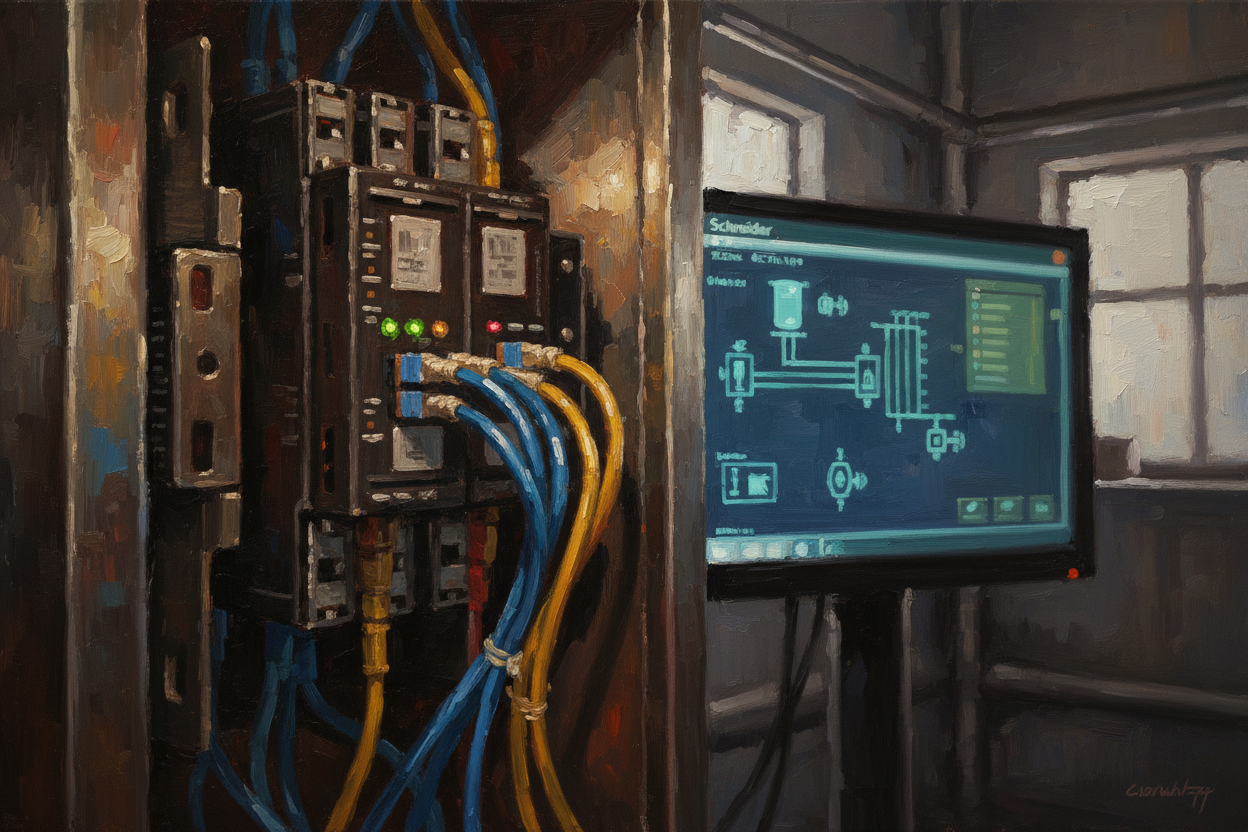
Praktična integracija Allen-Bradley PLC-ova sa Schneider platformom putem eksplicitnog EtherNet/IP porukavanja i CIP rutiranja
Uvod
Allen-Bradley ControlLogix i CompactLogix PLC-ovi kompanije Rockwell Automation široko se koriste u procesnoj industriji. Integracija ovih kontrolera sa Schneider Electric SCADA sistemima — kao što su Vijeo Citect ili EcoStruxure Operator Terminal Expert — zahteva pravilnu EtherNet/IP konfiguraciju. Ovaj vodič obuhvata kompletno podešavanje pomoću softvera Rockwell Studio 5000 i Schneider konfiguracionih alata, uz praktične korake za uspostavljanje pouzdane razmene podataka.
Arhitektura EtherNet/IP komunikacije
EtherNet/IP koristi Common Industrial Protocol (CIP) kao aplikacioni sloj. Razmena podataka između Allen-Bradley i Schneider uređaja odvija se putem CIP veza — implicitnih (I/O) veza za brze ciklične podatke i eksplicitnog porukavanja za operacije čitanja/upisa na zahtev. Schneider SCADA obično koristi CIP eksplicitno porukavanje za očitavanje tagova iz Allen-Bradley kontrolera putem standardnog CIP objektnog modela.
Kritične tačke konfiguracije jesu dodela IP adrese i putanja CIP veze. Schneider SCADA sistemi pristupaju Allen-Bradley kontrolerima preko izvornog EtherNet/IP interfejsa ili OPC UA servera. Razumevanje CIP adresne šeme — segmenata putanje, logičkih segmenata i segmenata porta — od suštinskog je značaja za konfigurisanje komunikacije između uređaja različitih proizvođača.
Korak 1: Konfigurisanje EtherNet/IP porta Allen-Bradley kontrolera
- Otvorite Studio 5000 Logix Designer i povežite se na mreži sa ControlLogix ili CompactLogix kontrolerom.
- Otvorite svojstva kontrolera i dodelite statičku IP adresu EtherNet/IP portu (npr. 192.168.1.101/24).
- Uverite se da je IP adresa u istoj podmreži kao Schneider SCADA server.
- Proverite da li je Ethernet port omogućen i podešen na režim „Online“.
- Potvrdite da je CIP revizija u svojstvima kontrolera kompatibilna sa Schneider SCADA drajverom (preporučuje se CIP Revision 1.3 ili novija).
Korak 2: Definisanje i označavanje podataka u softveru Studio 5000 za spoljni pristup
- Kreirajte programske tagove u odeljku Controller Tags za sve podatke kojima SCADA treba da pristupa.
- Podesite svojstvo External Access na „Read/Write“ ili „Read Only“, prema potrebi za svaki tag.
- Organizujte tagove u strukture (UDT) koje odgovaraju tipovima podataka Schneider uređaja radi efikasnije grupne konfiguracije.
- Preuzmite bazu tagova u kontroler i proverite da li su nazivi tagova vidljivi u onlajn nadzoru tagova.
- Dodelite smislene opise tagovima kako biste podržali SCADA tehničku dokumentaciju.
Korak 3: Konfigurisanje Schneider SCADA EtherNet/IP drajvera
- Otvorite Vijeo Citect ili EcoStruxure Operator Terminal Expert i dodajte novi uređaj pomoću EtherNet/IP drajvera.
- Unesite IP adresu Allen-Bradley kontrolera i definišite putanju CIP veze (npr. backplane=0, slot=0 za procesor).
- Uvezite listu Allen-Bradley tagova putem EDS datoteke ili CSV uvoza kako biste automatski kreirali SCADA tagove koji odgovaraju tagovima kontrolera.
- Podesite vreme skeniranja grupe za očitavanje (preporučeno: 250 ms za procesne promenljive, 1 s za tagove zadatih vrednosti i režima rada).
- Konfigurišite vrednosti mrtve zone kako biste smanjili nepotreban prenos podataka za analogne tagove.
Korak 4: Testiranje i potvrda komunikacije
- Koristite Studio 5000 pregledač tagova da biste proverili da li je kontroler dostupan na mreži sa računara SCADA servera.
- Zadajte prinudne vrednosti u onlajn režimu softvera Studio 5000 i potvrdite da se vrednosti ažuriraju na Schneider SCADA grafičkom prikazu.
- Testirajte operacije upisa sa SCADA operaterskog ekrana kako biste potvrdili dvosmerni tok podataka.
- Pratite status EtherNet/IP komunikacije u softveru Studio 5000 i dijagnostici Schneider SCADA drajvera.
- Dokumentujte sva mapiranja tagova u listi konfiguracije SCADA I/O uređaja radi budućeg održavanja.
Otklanjanje problema u EtherNet/IP komunikaciji između različitih proizvođača
Najčešći uzrok komunikacionog otkaza između Allen-Bradley i Schneider sistema jeste nepodudaranje podmreže. Najpre proverite da li računar SCADA servera ima Ethernet interfejs u istoj podmreži kao Allen-Bradley kontroler. Zatim proverite da li Windows zaštitni zid ili bilo koji industrijski bezbednosni softver dozvoljava CIP saobraćaj na portovima 2222 i 44818. Ako eksplicitno porukavanje ne uspeva uz grešku „Connection Resource“, možda je dostignut maksimalni broj CIP veza Allen-Bradley kontrolera — smanjite broj povezanih klijenata ili povećajte ograničenje broja veza u svojstvima kontrolera.
Neprimetna nepodudaranja podataka — kada SCADA prikazuje jednu vrednost, a kontroler drugu — obično ukazuju na nepodudaranje naziva taga ili na neispravnu definiciju tipa podataka. Schneider SCADA često podrazumevano koristi tipove podataka INT, dok Allen-Bradley koristi REAL za vrednosti sa pokretnim zarezom. Uvek proverite mapiranje tipova podataka između dva sistema pre nego što komunikacioni test proglasite uspešnim.
Zaključak i savet za postupanje
Integracija Allen-Bradley EtherNet/IP sistema sa Schneider SCADA sistemom zahteva pažljivo planiranje IP adresa i konfiguraciju tagova na obe strane. Najpre proverite mrežnu povezanost i usklađenost podmreža pre konfigurisanja bilo kakve CIP komunikacije. Zatim koristite tagove sa omogućenim spoljnim pristupom u softveru Studio 5000 i proverite nazive tagova u onlajn nadzoru pre konfiguracije SCADA sistema. Pored toga, uvezite listu tagova putem CSV datoteke kako biste smanjili greške pri ručnom unosu. Međutim, uvek sprovedite testove sa prinudnim vrednostima od kraja do kraja pre nego što integraciju proglasite završenom. Zato zakažite test validacije komunikacije tokom remonta postrojenja kako biste izbegli ometanje proizvodnje. Na kraju, implementirajte svakodnevnu proveru ispravnosti komunikacije u SCADA alarmnom sistemu kako biste otkrili gubitke EtherNet/IP veze pre nego što ih operateri prijave.


