

Integration eines PowerFlex 525 Antriebs über EtherNet/IP in Studio 5000: IP-Einrichtung, erzeugte Tags und RPI-Anpassung
Warum Producer/Consumer zu EtherNet/IP passt
EtherNet/IP verwendet das Common Industrial Protocol, CIP. Es sendet Daten als produzierte und konsumierte Tags. Viele Steuerungen teilen sich gleichzeitig eine Nachricht.
Erstens produziert der Antrieb seinen Status. Zweitens konsumiert die ControlLogix diesen. Außerdem produziert die SPS einen Befehl, den der Antrieb konsumiert. Dieses Modell skaliert gut.
Standardmäßiger TCP-Verkehr teilt sich jedoch dasselbe Kabel. Verwenden Sie daher einen verwalteten Switch mit VLAN. Halten Sie schließlich das Antriebsnetzwerk vom Büro-LAN getrennt.
IP- und Netzwerkeinstellung des Antriebs
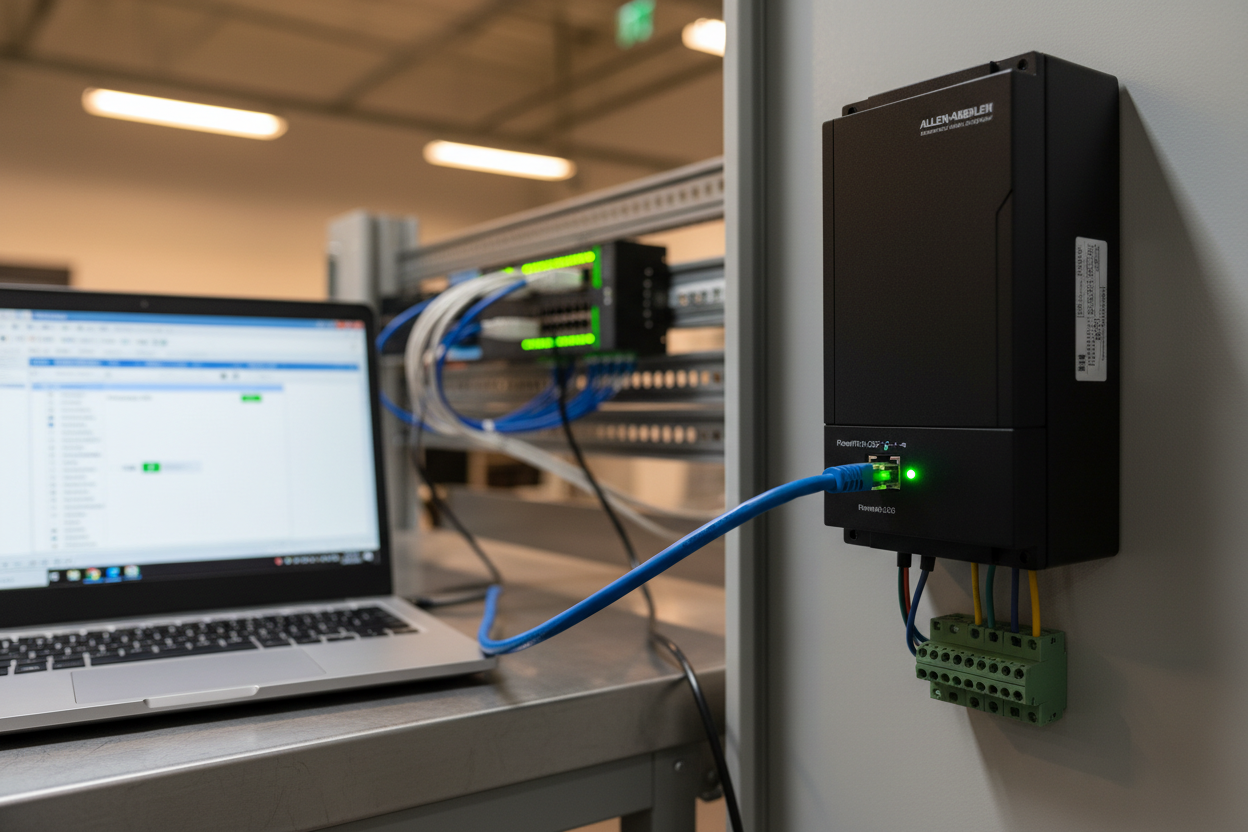
Der PowerFlex 525 verfügt über einen integrierten EtherNet/IP-Port. Die Adresse wird über die HIM-Tastatur oder mit BootP und RSLinx eingestellt.
Weisen Sie zunächst eine feste IP im Maschinen-Subnetz zu. Setzen Sie dann die Subnetzmaske auf 255.255.255.0. Das Gateway wird nur bei Routing benötigt.
Schritt 1: Schalten Sie den Antrieb ein und geben Sie die IP-Parameter über die Tastatur ein.
Schritt 2: Pingen Sie die Adresse vom Engineering-Laptop aus an.
Schritt 3: Fügen Sie den Antrieb in RSLinx über den EtherNet/IP-Browser hinzu.
Eine doppelte IP-Adresse führt zum Ausfall beider Knoten. Führen Sie daher eine IP-Tabelle. Deaktivieren Sie DHCP am Antrieb vor der Inbetriebnahme.
Schritt-für-Schritt-Konfiguration in Studio 5000
Konfigurieren Sie den Antrieb im Controller-Projekt. Das Add-on-Profil erstellt die Tags automatisch.
Schritt 1: Rechtsklicken Sie auf das Ethernet-Modul und fügen Sie ein generisches Gerät hinzu.
Schritt 2: Wählen Sie die PowerFlex 525 EDS-Datei aus der Liste aus.
Schritt 3: Ordnen Sie die Größen der produzierten und konsumierten Tags dem Profil zu.
Schritt 4: Stellen Sie das Requested Packet Interval (RPI) auf 20 ms ein.
Schritt 5: Laden Sie das Projekt herunter und schalten Sie den Antrieb über das HMI um.
Bestätigen Sie zuerst, dass die Verbindung als aktiv angezeigt wird. Beobachten Sie das Fehlercodewort. Testen Sie außerdem eine Geschwindigkeitsrampe von null. So beweisen Sie die Verbindung. Speichern Sie schließlich das Projekt mit einer Versionsnotiz.
Feinabstimmung des RPI und Fehlerbehandlung
Das RPI steuert, wie oft Daten ausgetauscht werden. Ein kleines RPI sorgt für schnelle Reaktion. Ein großes RPI reduziert die Netzwerklast.
- Beginnen Sie bei 20 ms für Bewegungsanwendungen.
- Erhöhen Sie es auf 100 ms für einfache Lüfter oder Pumpen.
- Passen Sie das RPI an die Prozessanforderungen an.
Schritt 1: Erhöhen Sie das RPI leicht, wenn die Verbindung abbricht.
Schritt 2: Prüfen Sie bei Fehler 33 am Antrieb die Verriegelungsverdrahtung.
Schritt 3: Untersuchen Sie bei Kommunikationsausfällen das Kabel und den Switch-Port.
Maskieren Sie einen Fehler jedoch nicht mit einem langen RPI. Beheben Sie die Ursache. Dokumentieren Sie den abgestimmten Wert an der Schaltschranktür.
Hinzufügen von Device Level Ring für Verfügbarkeit
Ein einzelner Kabelbruch stoppt die Linie. Device Level Ring (DLR) bietet einen Backup-Pfad mit schneller Wiederherstellung.
Verbinden Sie den Antrieb zuerst mit zwei Ring-Ports. Aktivieren Sie dann DLR am Switch. Setzen Sie den Supervisor auf das Controllermodul.
DLR benötigt jedoch einen kompatiblen Switch. Prüfen Sie daher die Hardwareliste. Testen Sie schließlich einen Kabelbruch während eines geplanten Stopps.
Implizite versus explizite Nachrichten
EtherNet/IP bietet zwei Nachrichtentypen. Implizite Nachrichten sind zyklisch und schnell – ideal für Echtzeit-I/O wie Antriebssteuerung. Explizite Nachrichten sind Anfrage-Antwort und langsamer.
- Verwenden Sie implizite Nachrichten für Laufbefehle und Geschwindigkeitsrückmeldungen.
- Verwenden Sie explizite Nachrichten für Parameterabfragen und Diagnosen.
Zu viel expliziter Verkehr erhöht jedoch die RPI-Last. Fragen Sie Parameter daher nur bei Bedarf ab. Überwachen Sie schließlich das Verbindungsstatusbit im Programm.
Fazit & Handlungsempfehlung
EtherNet/IP macht die Antriebsintegration in Studio 5000 sauber. Setzen Sie eine feste IP und deaktivieren Sie DHCP. Importieren Sie das 525-Profil und ordnen Sie die produzierten Tags zu. Stimmen Sie das RPI auf die Anwendung ab und verdecken Sie Fehler nie mit langen Intervallen. Fügen Sie DLR für Ausfallsicherheit hinzu. Nutzen Sie die obige Checkliste für einen schnellen, reproduzierbaren Start, der die Linie am Laufen hält.
Autor: Wang Xiaolei ist ein Ingenieur für industrielle Automatisierung mit über 10 Jahren Erfahrung in SPS-, DCS- und Steuerungssystemen.


